


Dernière mise à jour : 19 août 2026
Préambule
Pour créer des visuels en ligne, Canva est devenu un outil incontournable pour créer facilement son design. Outre la facilité et le fait que l’outil soit gratuit sur la version basique, il est plutôt orienté pour des visuels digitaux que pour des visuels pour l’impression.
Il est courant que des visuels faits sur Canva ne soient pas prêts pour l’impression. Rassurez-vous c’est normal car ce n’est pas si intuitif que ça.
Retrouvez ci-dessous comment faire pour préparer idéalement votre fichier sur Canva avant de l’envoyer à votre imprimeur.
Étape 1 : Réfléchir à son format
L’erreur la plus classique est de choisir directement un modèle dans la bibliothèque des templates de Canva et d’apporter directement ses modifications dessus.
Attention, très souvent, les templates sont au format US et ne sont pas des formats compatibles en Europe.
Par exemple, les cartes de visite des « States » ont un format 90x50mm alors qu’en Europe (et surtout en France), le format standard est 85x54mm.
Voici une liste des formats les plus courants en France :
- Cartes de visite : 85x54mm
- Flyers A5 : 148x210mm
- Flyers A6 : 105x148mm
- Affiches A3 : 297x420mm
- Affiches A4 : 210x297mm
En cas de doute, demandez à votre imprimeur le format qu’il attend.
Étape 2 : Créer un nouveau design
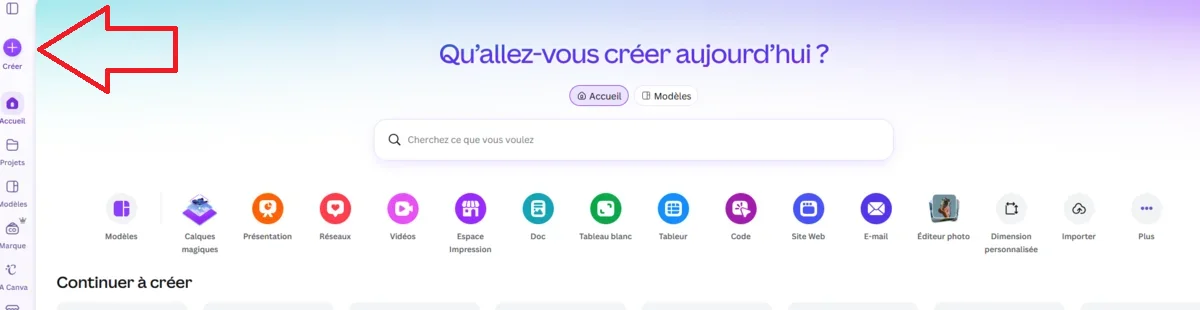
Il faut absolument passer par Créer (en haut à gauche) pour pouvoir mettre son visuel au bon format. Sinon ce sera plus compliqué de le redimensionner par la suite si vous choisissez directement un modèle prédéfini.
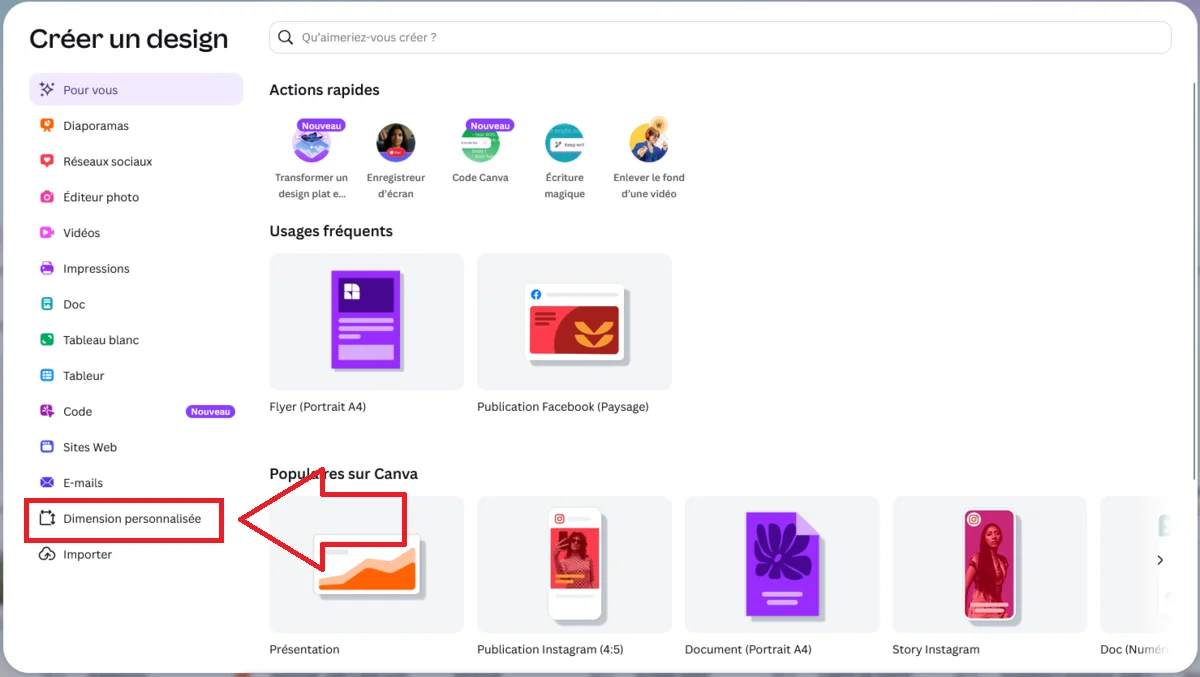
Après avoir cliqué sur Créer, choisissez Dimension personnalisée (l’option tout en bas à gauche). Choisissez l’unité de mesure en millimètres (mm), puis entrez votre format, par exemple 85 x 54mm pour des cartes de visite soit 85 dans la case largeur et 54 dans la case hauteur. Valider.
Étape 3 : Afficher les marges
Les marges ou « zone tranquille » est une zone à l’intérieur de votre visuel où vous devez placer toutes vos informations importantes.
Cela ne veut pas dire que cette zone sera coupée lors de l’impression mais permet d’éviter les mauvaises surprises liées à la reliure, chasse papier, au pliage ou à la coupe masticot de vos document.
De toute façon, pour que votre visuel soit plus esthétique et lisible, il est préférable de ne pas trop coller vos textes et logos prêt des bords.
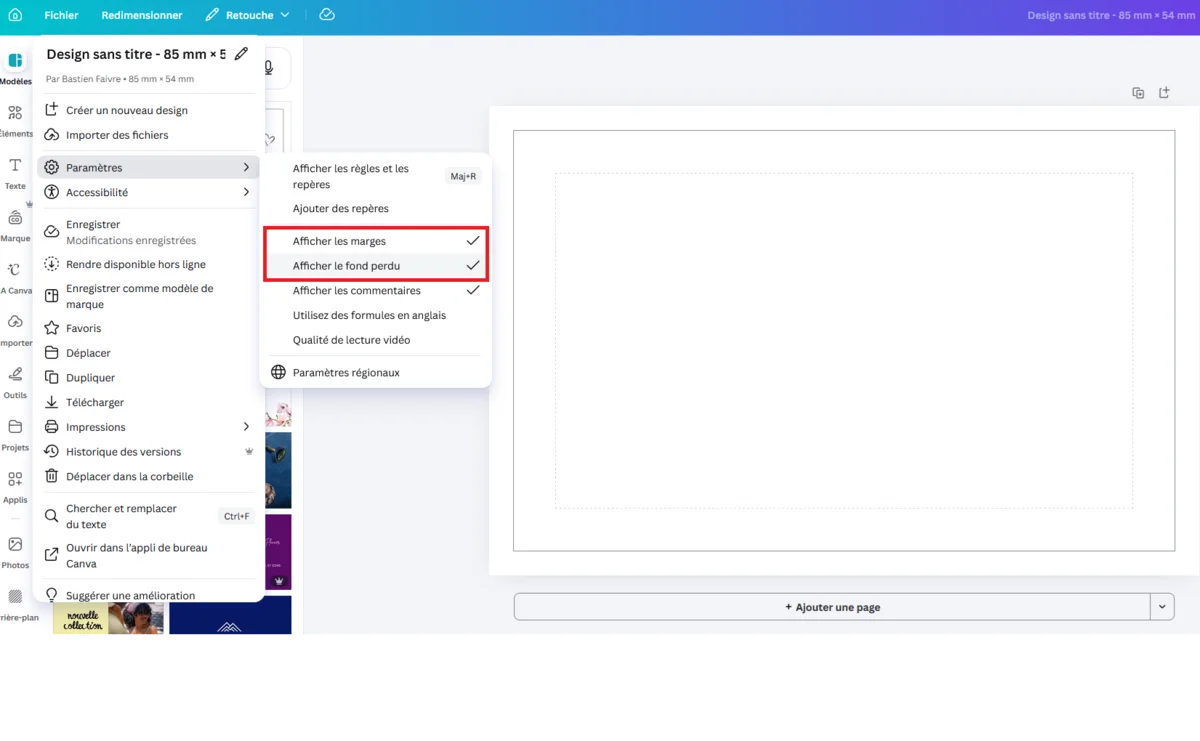
Pour afficher les marges, il faut se rendre dans le menu en haut à gauche puis : Fichier → Paramètres → Afficher les marges
Étape 4 : Afficher le fond perdu
Le fond perdu est comme son nom l’indique, perdu lors de l’impression. Il n’est pas visible sur le résultat final alors pourquoi en prévoir un ?
Imaginez que vous avez un arrière-plan bleu sur votre carte de visite. Sans fond perdu, lors de la découpe, la machine va découper entre le bord bleu de votre carte et la couleur blanche du papier. Il y a un risque d’avoir un liseré blanc sur les bords de vos cartes de visite si la machine découpe 0,5mm à côté.
Avec un fond perdu bleu, la machine est sûre de découper dans du bleu et éviter ce liseré blanc. C’est un point très important lorsqu’on prépare son fichier pour l’impression.
Pour afficher le fond perdu, il faut se rendre dans le menu en haut à gauche puis : Fichier → Paramètres → Afficher le fond perdu
A noter que Canva va automatiquement étendre le visuel jusqu’aux repères de fond perdu, vous n’aurez pas à le faire.
Étape 5 : Choisir un modèle
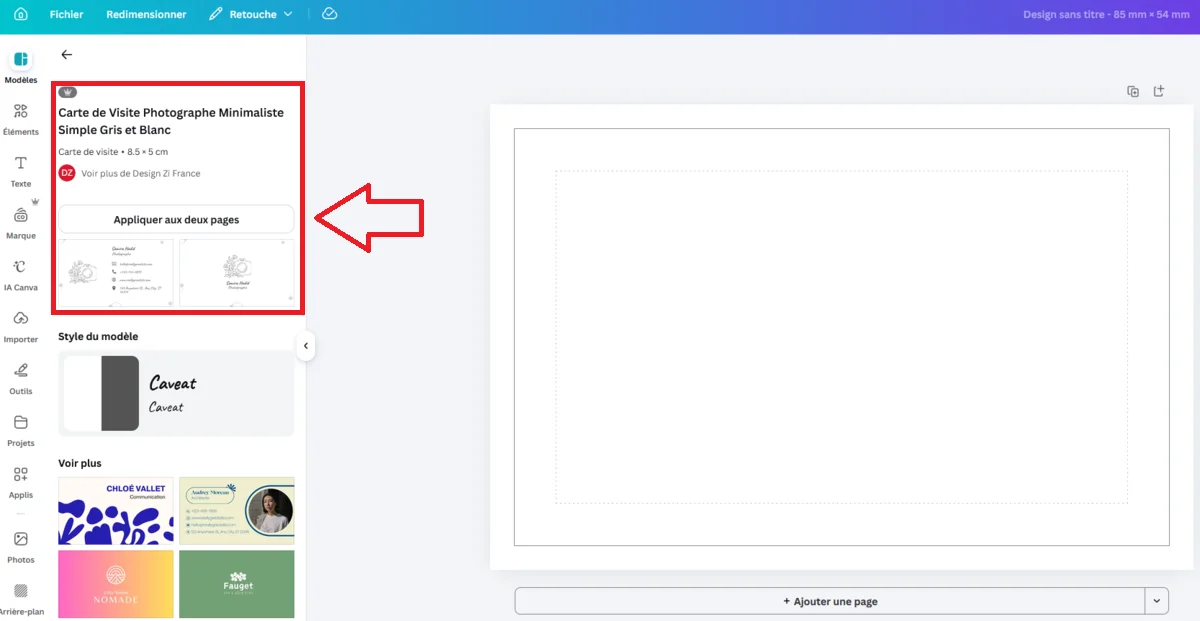
La fenêtre de création s’ouvre et des choix de modèles s’affichent sur la gauche. Vous pouvez choisir un modèle en cliquant dessus. Celui-ci s’adapte automatiquement à la dimension personnalisée que nous venons d’entrer.
Vous pouvez faire aussi le choix de créer votre visuel de A à Z sans utilisez de modèle, c’est vous qui décidez !
ASTUCE : si vous souhaitez intégrer un produit, un logo ou un élément visuel sans son arrière-plan, vous pouvez directement détourer l’image avec Canva avant de finaliser votre mise en page.
Étape 6 : Télécharger son visuel prêt à l’impression
Une fois votre visuel terminé, vous allez pouvoir le télécharger pour l’envoyer à votre imprimeur.
Vérifiez une dernière fois dans Redimensionner que c’est bien le format que vous avez rentré au tout début.
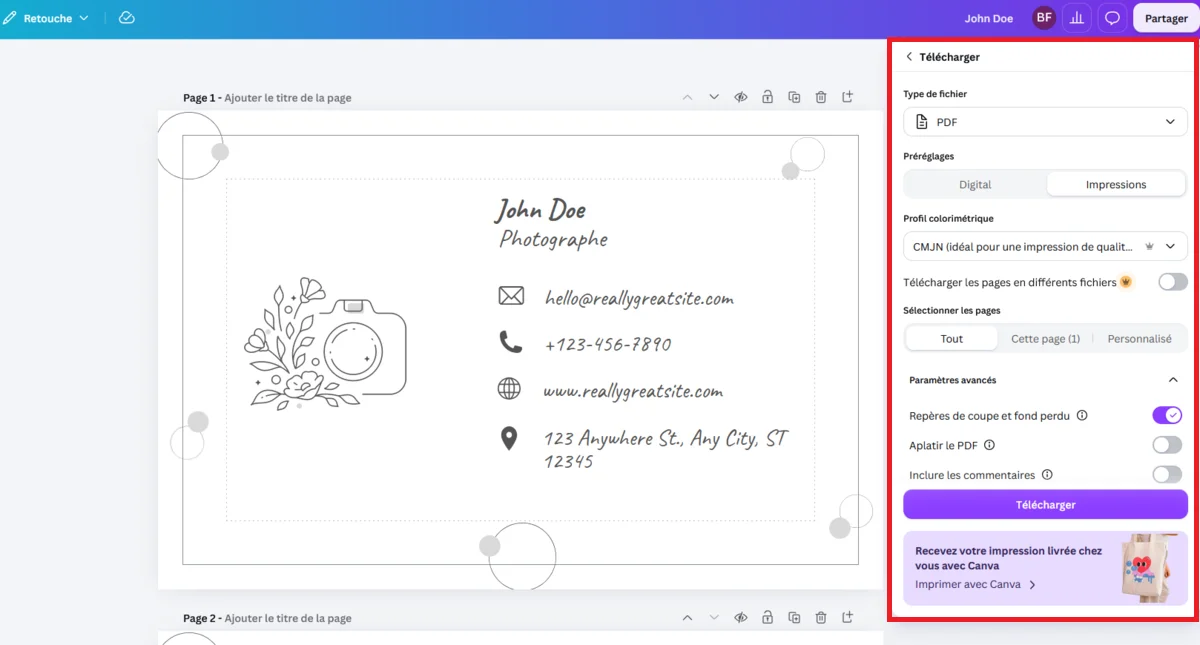
- Cliquez sur Partager en haut à droite
- Cliquez sur Télécharger
- Type de fichier : PDF
- Préréglages : Impressions
- Profil colorimétrique : CMJN si vous avez la version Pro (sinon laisser en RVB)
- Sélectionnez les pages : en fonction de votre visuel, soit « Tout » soit juste les pages concernées.
- Paramètres avancés (menu déroulant) : cochez uniquement Repères de rognage et fond perdus
- Valider en cliquant sur Télécharger
Bravo ! Vous avez un fichier PDF prêt pour l’impression. En plus de ravir votre imprimeur, vous allez éviter de multiples aller-retours et de retouches sans fin. Si vous souhaitez imprimer votre visuel, découvrez notre imprimerie made in France 🙂 Nous livrons dans toute la France.
Résumé vidéo
Pour aller plus loin
Faire ses visuels sur Canva est très pratique quand on lance son activité ou que notre budget communication ne peut pas se permettre trop de dépenses.
L’idéal est de prévoir dès le départ un poste communication dans votre prévisionnel pour commencer votre activité en ayant réfléchi à votre positionnement de marque et votre identité visuelle qui permettra de mieux cibler vos prospects et d’assurer une meilleure cohérence entre tous vos supports de communication.
Notre équipe peut se charger de réaliser votre identité visuelle sur mesure et de le décliner dans les supports de communication de votre choix.
